Skip to content
  • Hakkımda

Emre Karadağ

Bilişim Teknolojileri Öğretmeni

  • Ana Sayfa
  • 5.Sınıf
    • 1. Tema – Bilişim Teknolojilerinin Hayatımızdaki Yeri
    • 2. Tema – Dijital Ürün Tasarımı ve Geliştirme
    • 3. Tema – Bilgisayar Ağları ve İletişim
    • 4. Tema – Bilişim Etiği ve Siber Güvenlik
    • 5. Tema – Yapay Zekâ
    • 6. Tema – Yazılım Tasarımı ve Programlama
  • 6.Sınıf
    • 1. Tema – Bilişim Teknolojilerinin Hayatımızdaki Yeri
    • 2. Tema – Dijital Ürün Tasarımı ve Geliştirme
    • 3. Tema – Bilgisayar Ağları ve İletişim
    • 4. Tema – Bilişim Etiği ve Siber Güvenlik
    •  5. Tema – Yapay Zekâ
    • 6. Tema – Yazılım Tasarımı ve Programlama
  • BT Öğretmen Kazanımlar ve Ders Planları
  • Yıllık Planlar
    • 5.Sınıf Yıllık Plan
    • 6.Sınıf Yıllık Plan
    • 7.Sınıf Dijital Sanatlar Dersi Yıllık Plan
  • Öğrenci Gelişim Takip Sistemi
  • Eğitsel Oyunlar
    • Eğitsel Oyun 1
    • Eğitsel Oyun 2
    • Eğitsel Oyun 3
  • Öğretmen Evrak ve Uygulamaları
    • Ders Programı Hazırlama
    • Nöbetçi Öğrenci Listesi Hazırlama
    • Sınıf Oturma Düzeni
    • Öğrencilere Ödev Atama ve Proje Grupları Oluşturma
    • E-Okul ve Mebbis için Fotoğraf Küçültme Uygulaması (133×171 / 20kb üstü)
  • Hakkımda
  • Yeşil Vatan
  • Toggle search form

11. Kullanıcı Arayüzü

Kullanıcı Arayüzü – 5. Sınıf Bilişim

Kullanıcı Arayüzü

Kullanıcı Arayüzü

Bilgisayarla bizim aramızdaki köprüdür.

  • Ekrandaki menüler, simgeler ve tıklamalar sayesinde ne yapacağımızı seçeriz.
  • Dokunmatik ekranda parmağımızla, bilgisayarda fare veya klavyeyle komut veririz.
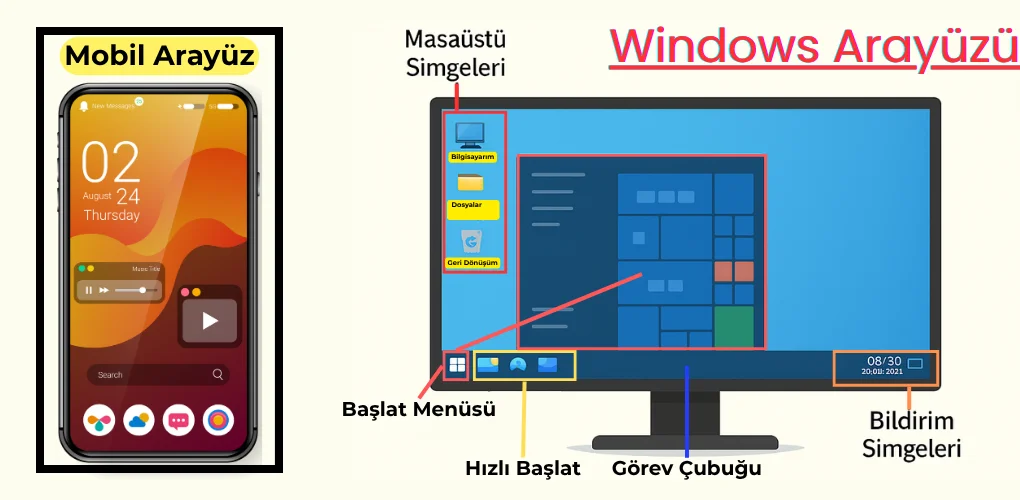
Kullanıcı Arayüzü Örnekleri

Giriş birimleri veriyi gönderir, çıkış birimleri sonucu gösterir; kullanıcı arayüzü ise ikisini bizim için kolaylaştırır.

Windows 10 Arayüzü
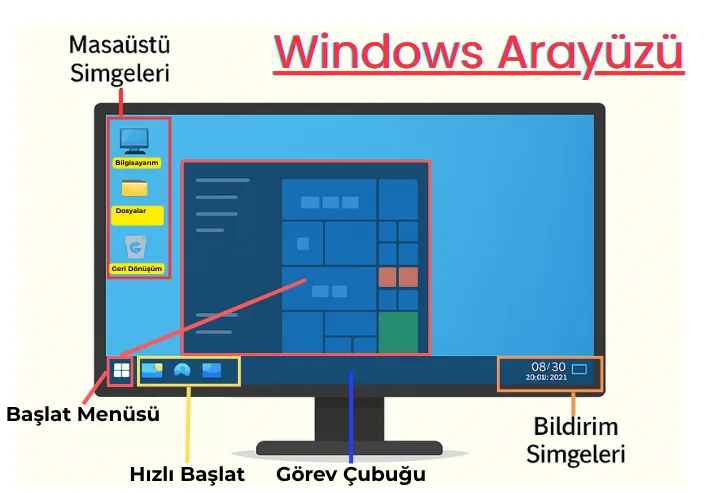
Windows 10 Arayüzü
  • Masaüstü: Bilgisayarı açınca karşımıza gelen ana ekrandır.
  • Masaüstü Simgeleri: Bilgisayar, Geri Dönüşüm Kutusu, dosya ve program kısayolları.
  • Başlat Menüsü: Tüm programlara ve ayarlara buradan ulaşırız.
  • Hızlı Başlat: Sık kullandığımız programları tek tıklamayla açabileceğimiz simgeler.
  • Görev Çubuğu: Açık programların simgeleri burada görünür.
  • Bildirim Simgeleri: Tarih-saat, internet bağlantısı ve pil durumu gibi bilgiler.
  • Bildirim Alanı: Gelen bildirimleri (mesaj, güncelleme uyarısı vb.) gösterir.

Pencere Kontrol Butonları

  • Simge Durumuna Küçült (–): Pencereyi görev çubuğuna gönderir.
  • Büyüt/Tam Ekran (□): Pencereyi tam ekrana getirir veya eski haline döndürür.
  • Kapat (✕): Pencereyi kapatır, programdan çıkar.

Pencere Kontrol Butonları

Copyright © 2026 Emre Karadağ.

Powered by PressBook News WordPress theme